Portfolio
ToDo(DoTo)アプリ制作後のメモ
概要
セミナーで以下のToDoアプリを作成したのですが、環境構築で凄く沼ったため忘れないようにメモする回です。
アプリ開発では Laravel フレームワークを使用しています。
実装コードは以下
・web-todo-app
Laravelに関しては以下です。
・The PHP Framework for Web Artisans
アプリ開発では Laravel フレームワークを使用しています。
実装コードは以下
・web-todo-app
Laravelに関しては以下です。
・The PHP Framework for Web Artisans
仕様
登録について
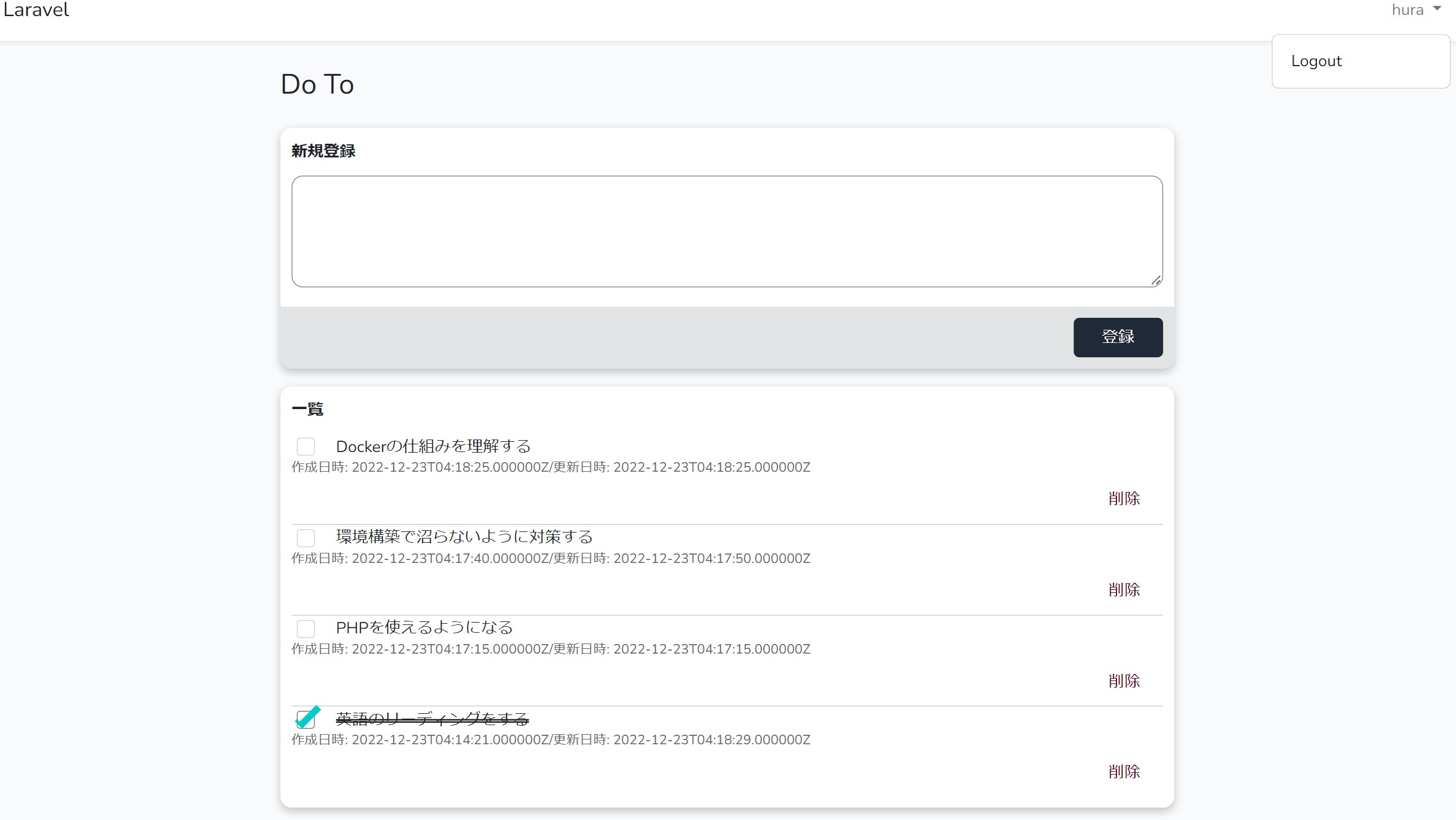
- 画面上部が「やること」を登録する入力フォームになっています
- 新規登録フォームに文字を入力した状態で「登録する」をクリックすると一覧(画面下部)に表示されます
- 空の状態で「登録」がクリックされるとサーバからエラーメッセージ「エラーが発生しました」が表示されます
- 画面下部が投稿された内容を一覧表示する領域になっています
- 「削除」をクリックすると一覧から消えます
- 「チェックボックス」が押されたら斜線を引きます
- 「Logout」をクリックするとログアウトできます
- 「hura」はユーザ名です。
- ログインしたユーザ自身が投稿した To Do 以外は見れないようになっています
ログイン
Laravelのページを開いて右上にある「Login」をクリックします。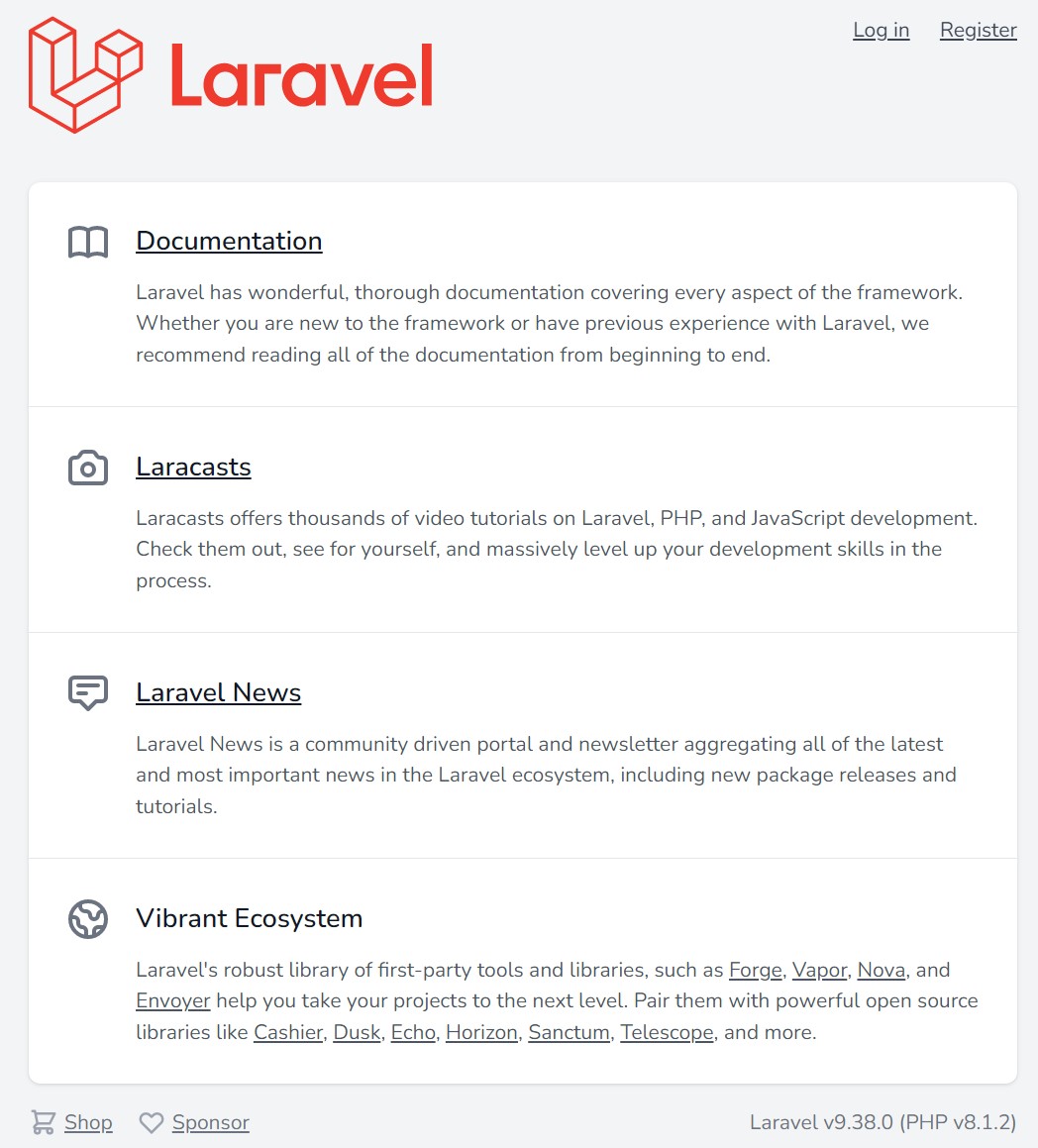
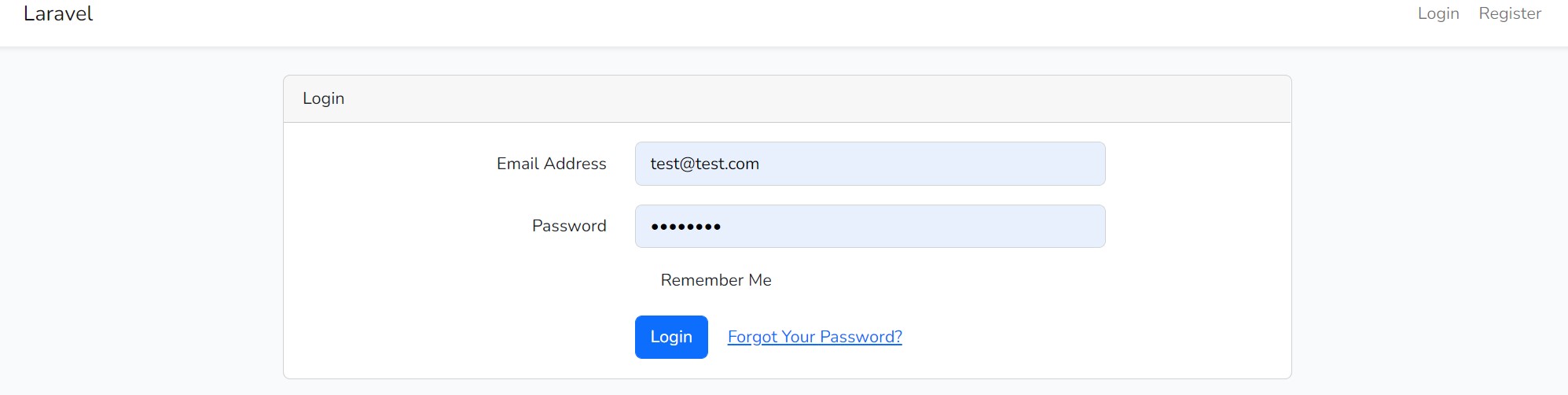
以下のページに遷移するのでログインします。ログインするとToDoアプリが表示されます。
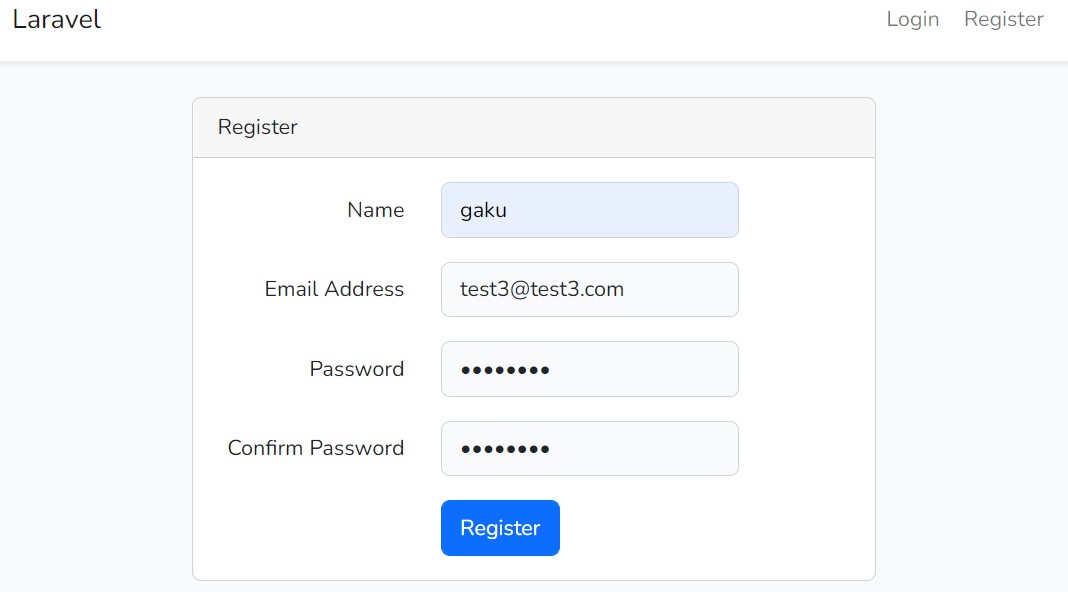
新規登録
Laravelのページを開いて右上にある「Register」をクリックします。
以下のページに遷移するので新規登録します。登録するとToDoアプリが表示されます。
100%忘れる箇所のメモ
1. Laravelプロジェクトの作成
以下のコマンドを実行すると、カレントディレクトリに todo というディレクトリが作成され、その中に Laravel のプロジェクトファイルが生成される。- docker run --rm -it -v "$PWD":/app -u 1000:1000 composer create-project laravel/laravel todo
コンテナ内のユーザーIDとグループIDを 1000 というユーザー(Ubuntu インストール時に作成されている ubuntu という名のユーザ)で実行するように指定している。
2. Docker の環境構築
以下を Docker で使えるように調整する。- PHP
- phpMyAdmin
- MySQL
-
docker compose up -d
(Dockerコンテナ起動) -
docker compose exec php bash
(PHPコンテナ内に入る) -
php artisan migrate:fresh
(データベースにsessionテーブルを作成) -
php artisan serve --host 0.0.0.0
(サーバを起動)
-
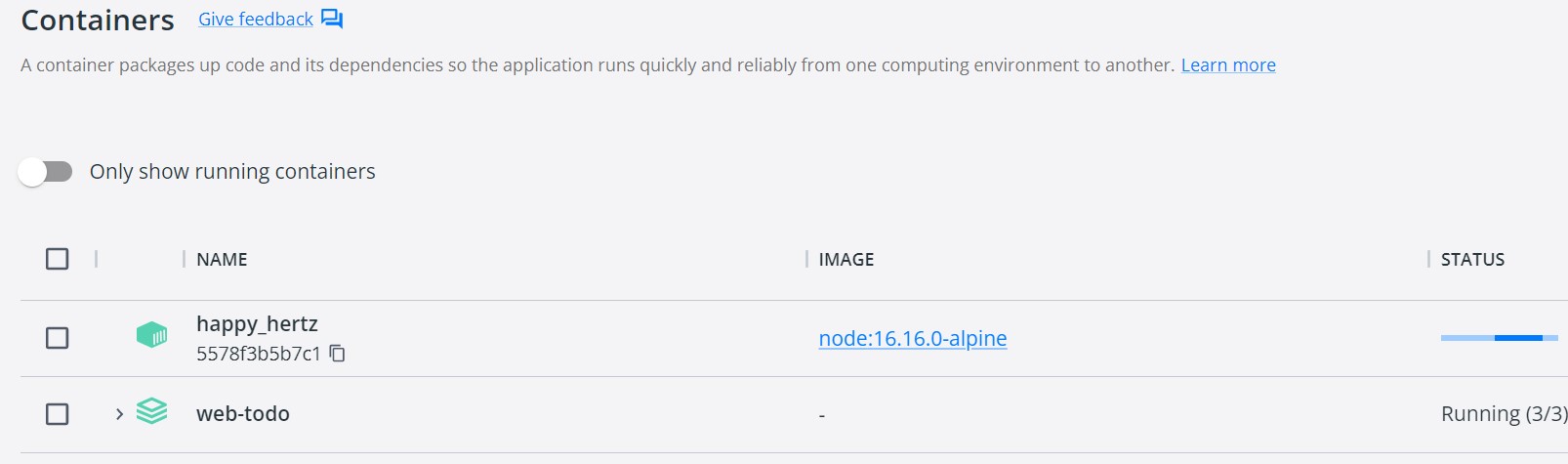
docker run --rm -it -v "$PWD":/home/node/app -w /home/node/app -p 5173:5173 -u 1000:1000 node:16.16.0-alpine sh -c "npm install && npm run dev"
(Nodeコンテナを起動)
Docker Desktop でコンテナが起動する。
コンテナを停止するときは以下のコマンドを実行する。
- docker compose down
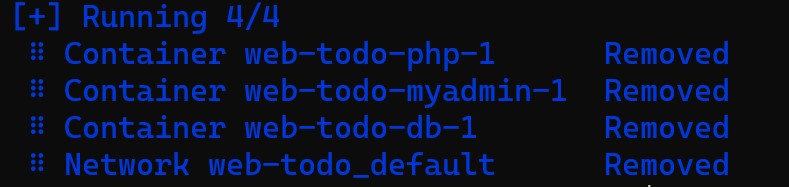
コマンドを確認するとコンテナが停止されていることが分かる。